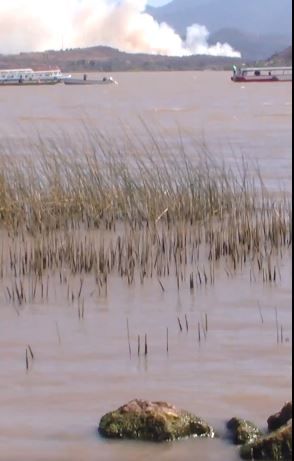
En un encuentro reciente en Pátzcuaro, activistas y expertos en medio ambiente emitieron una preocupante alerta: el Lago de Pátzcuaro, en Michoacán , enfrenta niveles críticos de erosión que podrían llevar a desaparecer para el año 2030 si no se toman medidas urgentes y efectivas.
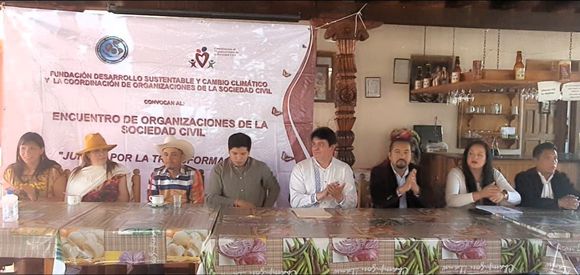
Organizado por la Fundación Desarrollo Sustentable y Cambio Climático junto con la Coordinación de Organizaciones de la Sociedad Civil, el Encuentro Ciudadano Regional reunió a destacados líderes y defensores ambientales para abordar la crisis que enfrenta esta emblemática reserva natural.
Entre estos, la erosión por la tala clandestina de los bosques, el aire que acarrea la tierra y lo azolva, la contaminación por lirio acuático, las negras aguas de los municipios y comunidades de la cuenca y las plantaciones de aguacate y berries.
Ante ello, considere que es imperante tomar medidas a corto, mediano y largo plazo a través de proyectos financiados por los distintos ámbitos de Gobierno, las empresas particulares y con la participación de la academia, las comunidades originarias y todos los habitantes de la cuenca.
Uno de los principales reclamos fue que gobiernos y políticos han llegado a presuntamente realizar un rescate del lago desde su propia visión, sin incluir en la toma de decisiones a los conocedores ancestrales de la cuenca, y mucho menos, hacerlos partícipes de la forma de cómo. emplear los recursos que se han ejercido.
«En 2030 o en menos tiempo se desaparece el lago de Pátzcuaro si no actuamos como debe de ser» , alertó el ingeniero Joaquín Felipe Pacheco , quien aseveró estudiar este cuerpo de agua.
Indicó que, además, el agua se está escapando por cinco fallas geológicas.
En tanto, el maestro de educación básica Armando Sánchez Arias señaló que esta erosión y contaminación ha llevado a la desaparición de especies como el achoque o ajolote de Pátzcuaro y el pescado blanco.
La reducción del líquido, considere, dejará sin abasto constante de agua a las comunidades.
El presidente de la Fundación Desarrollo Sustentable
y Cambio Climático, Omar Guadarrama Cedillo , llamó a dar seguimiento a los foros que se están realizando y participando en las soluciones.
Luis Gerardo Rubiera Eslava, representante del coordinador en Michoacán de la campaña de la candidata Claudia Sheinbaum, Diego Hernández, refirió que además hay «huachicoleo » de agua del lago para la plantación de berries y aguacate.
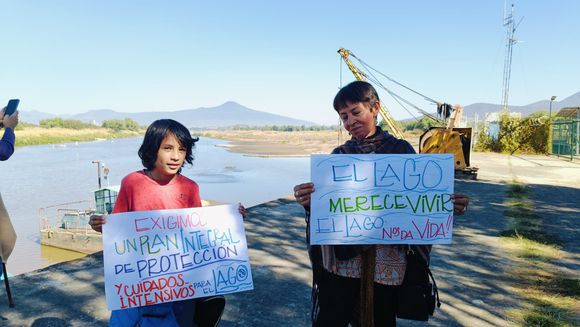
En el evento también participaron la secretaria general de la Fundación, Guadalupe Sánchez Gama; el coordinador de las Organizaciones de la Sociedad Civil, Juan Manuel Valenzuela Villegas; y el coordinador de las Organizaciones en el estado de Hidalgo, Víctor Gómez Navarro.
Así como Cecilio Hernández Tadeo, coordinador de la Región Lacustre en el Municipio de Pátzcuaro, y Janeth Guadalupe Granados Bravo, coordinadora de Jóvenes de Comunidades Originarias, entre otros.
Con información de Reforma.