Cómo diseñar una presentación en Canva utilizando inteligencia artificial

Vamos a explicarte cómo crear una presentación con Canva utilizando inteligencia artificial. Canva es uno de los servicios online más conocidos para crear presentaciones y todo tipo de diseños, y recientemente han añadido funciones y automatismos con IA. Esto convierte a este servicio en una excelente alternativa a PowerPoint para hacer presentaciones.
Vamos a explicarte dos maneras de hacer la presentación en Canva con IA. En primer lugar, te diremos cómo hacer cada viñeta desde cero, algo más laborioso pero que podrás personalizar a tu gusto. Luego, te diremos cómo hacerla con plantillas. En ambos casos tendrás opciones de inteligencia artificial.
Viñeta a viñeta desde cero
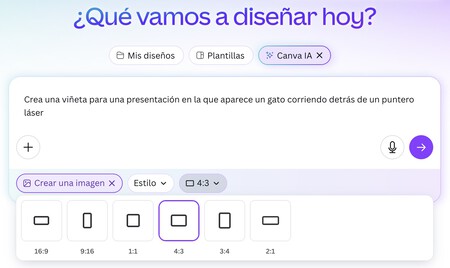
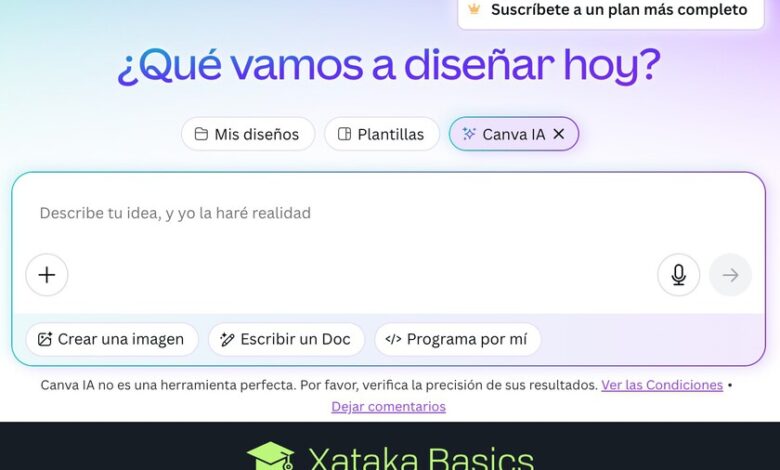
Cuando entras en canva.com, en la pantalla principal tienes un cuadro de texto donde se te pregunta qué quieres diseñar. En este cuadro elige la opción de Canva IA para activar la inteligencia artificial del servicio. Entonces, elige la opción de crear una imagen, y selecciona el estilo y la proporción que deseas para las viñetas de tu presentación.
Ahora, simplemente tienes que describir la viñeta que quieres crear con inteligencia artificial, especificando lo que quieres que aparezca, el estilo e incluso los colores. Es importante que intentes que cada viñeta tenga siempre la misma proporción de tamaño y el mismo estilo para que todo esté más cohesionado.

Cada vez que escribas el prompt, se generarán cuatro viñetas diferentes. Puedes probar y repetir el proceso hasta encontrar una que te guste, cambiando la descripción y los elementos. Cuando tengas una que quieras utilizar, pulsa en el botón Editar que aparecerá en ella.
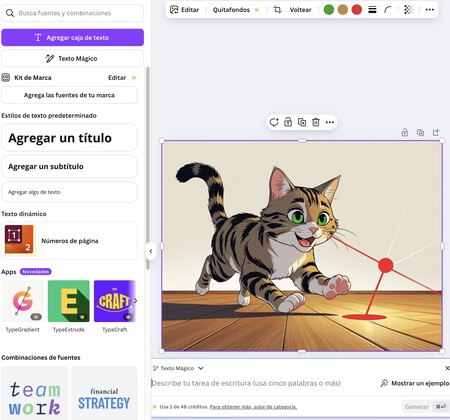
Una vez entres en las opciones de edición de la viñeta, vas a poder usar varias herramientas de inteligencia artificial. Cada elemento que puedes añadir tiene una opción de IA, incluso la de añadir texto, donde podrás generarlo a partir de ciertos conceptos.
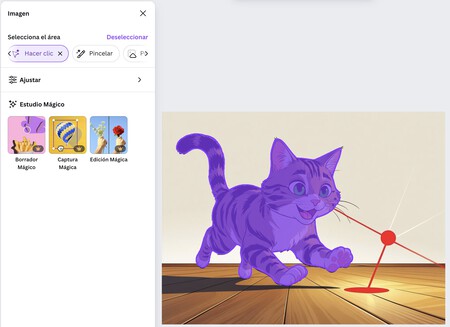
A la hora de editar la imagen en sí, puedes elegir un área o un elemento concreto de ella y editarlo con IA. Tienes opciones de borrador mágico para eliminar elementos o edición mágica para cambiar uno de ellos por otro. Sin embargo, muchas opciones son de pago, y necesitarás suscribirte para usarlas.

También puedes añadir imágenes, que pueden ser completas con su fondo o simples con fondo transparente. Te recomendamos explorar todas las opciones para personalizar cada viñeta de tu presentación, y cuando termines una, ve haciendo la siguiente hasta completar lo que deseas.
A partir de una plantilla
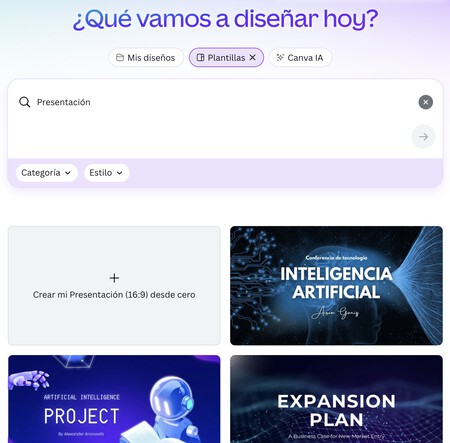
Cuando entres en la web de Canva, en el cuadro de texto también puedes pulsar en el apartado de Plantillas. Entonces, en este cuadro de texto escribe el término «presentación». Puedes acompañarlo por algunas palabras que definan la temática, los colores, el tono o el tipo de diseño que deseas.
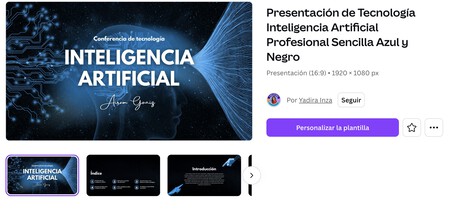
Cuando pulses sobre cada uno de los resultados, podrás ver las viñetas que componen cada plantilla. Cuando encuentres una que te guste pulsa en Personalizar plantilla, y te llevará al editor.
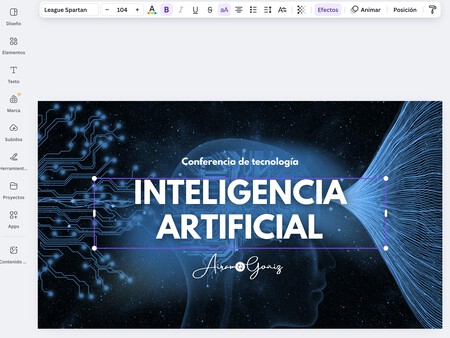
Una vez entres en el editor de Canva, podrás usar todas las herramientas de inteligencia artificial, incluyendo las mencionadas anteriormente, para modificar cada elemento de la plantilla y ajustarla a tu gusto. No tendrás tanto control, pero si encuentras un diseño que te guste, será más rápido.