Maximiza la personalización de tu Android 15 y dale un toque único a tu dispositivo

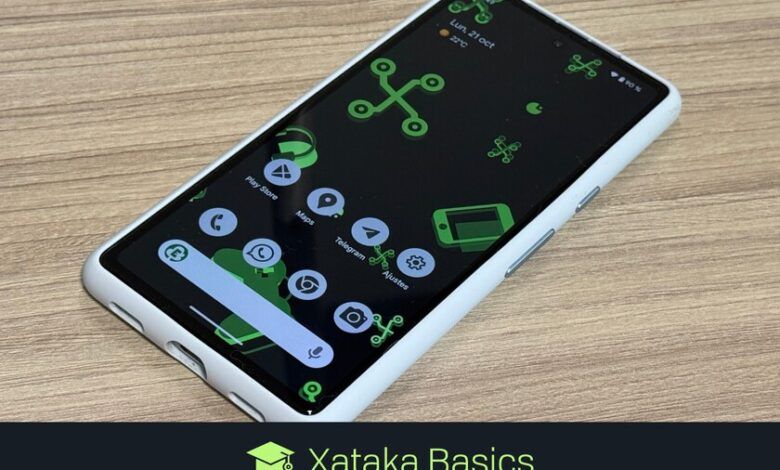
Vamos a decirte todas las opciones que tienes disponibles para personalizar al máximo tu móvil con Android 15, que es la nueva versión del sistema operativo de Google lanzada en 2024. Android siempre ha llevado la iniciativa a la hora de darte flexibilidad a la hora de personalizar tu móvil, y por eso vamos a decirte todo lo que puedes cambiar.
Para hacer este artículo, vamos a basarnos en la versión base de Android que hay en los Pixel, ya que luego el resto de fabricantes hará sus propias modificaciones del sistema operativo añadiendo más opciones. Por eso, si tienes un móvil de otra marca, cuando recibas Android 15 puede haber opciones un poco diferentes o que tengan un nombre distinto, o incluso que haya otras distintas.
Nos vamos a centrar en todas las opciones nativas que hay y solo en esas, de forma que no vamos a instalar ninguna aplicación de personalización. Simplemente, te diremos las opciones que vienen incluidas a nivel del sistema operativo para cambiar su aspecto.
Además, este artículo es una guía de inicio, lo que significa que incluiremos las opciones más sencillas y básicas, aunque también otras más avanzadas. La idea es que si alguien intenta personalizar su móvil por primera vez y tiene un Android 15, pueda conocer todas las opciones disponibles independientemente de si son nuevas o no.
Y como siempre decimos en Xataka Basics, si crees que nos hemos dejado fuera de nuestra guía alguna opción importante de personalización de Android, te invitamos a compartirla en el apartado de comentarios. Así, todos los lectores podrán beneficiarse del conocimiento de nuestros xatakeros.
Elige entre modo claro u oscuro
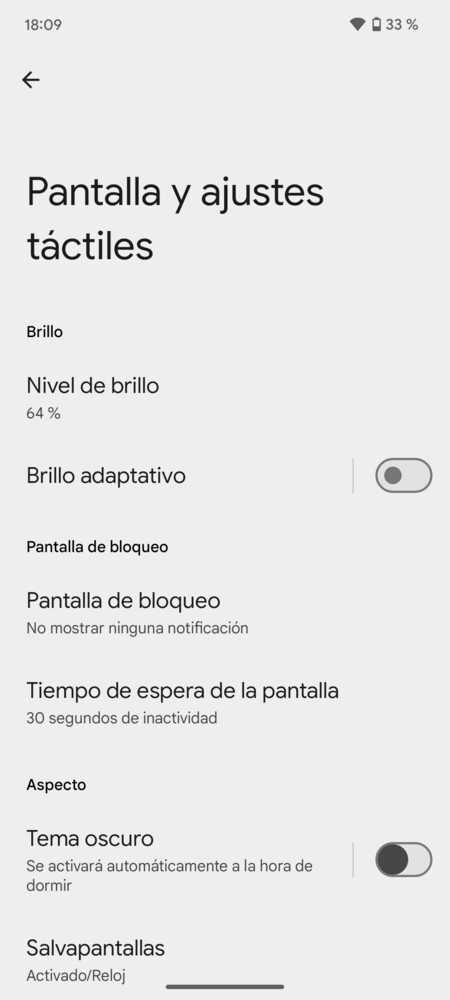
Modo claro o modo oscuro. Esta es la primera decisión relacionada con el diseño del sistema operativo que que solemos hacer. En el modo oscuro, los elementos de la interfaz usan colores negros y oscuros, algo que ayuda a que el dispositivo consuma menos y se castigue menos a tu vista.
Por lo tanto, la decisión no es puramente estética, sino que también tiene que ver con si prefieres menos consumo o más luminosidad. Para elegir entre uno u otro, pulsa en la sección de Pantalla y ajustes táctiles. Aquí dentro, pulsa la opción de Tema oscuro. Aquí podrás simplemente activarlo, o programarlo para ir alternando entre modo claro y oscuro a determinadas horas del día.
Cambia el fondo de pantalla
Otro de los ajustes clásicos en el aspecto de Android es el de cambiar el fondo de pantalla. Para eso, tienes que ir a los ajustes del dispositivo y pulsar en la sección de Fondo de pantalla y estilo. Esto te llevará a una pantalla con dos pestañas, Pantalla de bloqueo y Pantalla de inicio.
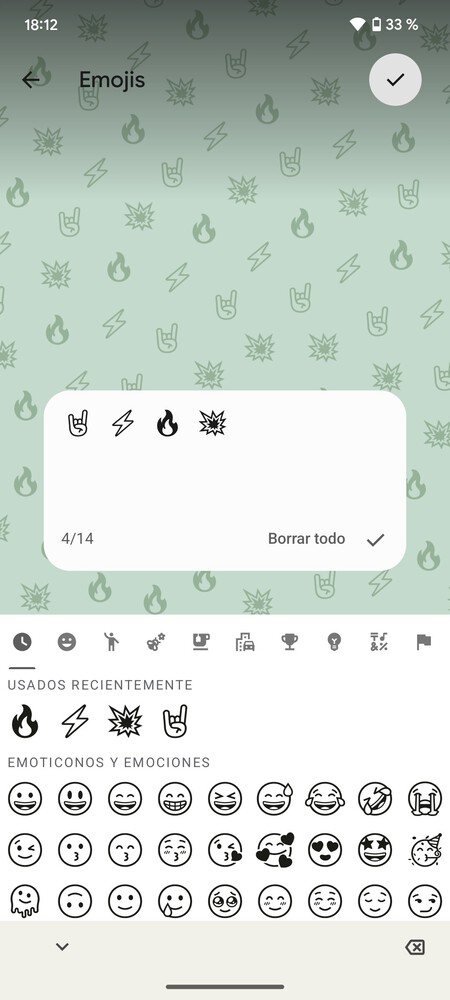
Si pulsas en la pestaña de Pantalla de inicio, abajo podrás ver algunas sugerencias de fondo de pantalla. Aquí, pulsa en Más fondos de pantalla, lo que te llevará a una pantalla donde podrás elegir un fondo de pantalla de entre las colecciones que te ofrece Android, eligiendo tus fotos o utilizando emojis para crear este fondo. Porque sí, puedes hacer un fondo de pantalla con emojis.
Y si eliges la opción de usar tus propias fotos, Android buscará imágenes en todas las carpetas, tanto las que tienes en la galería de tu cámara como otras que puedas tener en la carpeta de descargas. Por lo tanto, tendrás la posibilidad de bajar un fondo de Internet y luego elegir la carpeta donde está.
Personaliza la pantalla de bloqueo
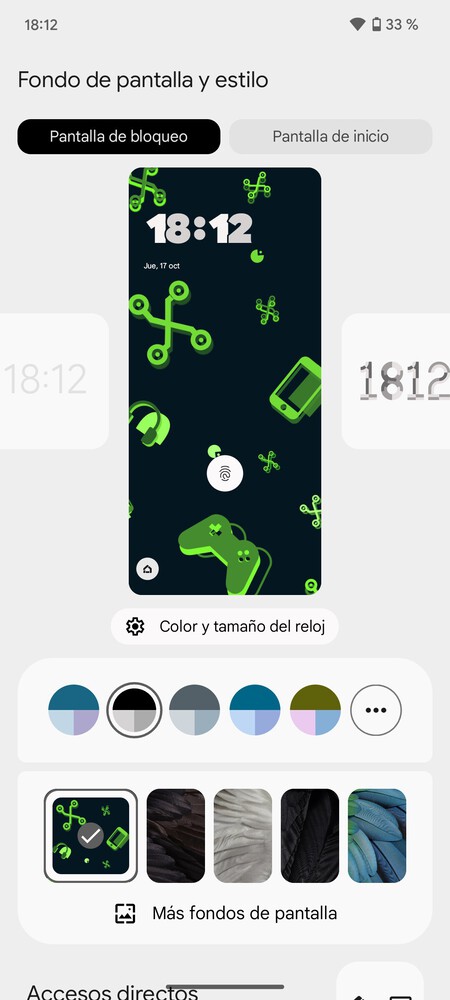
Y como te hemos dicho en el punto anterior, en la sección de Fondo de pantalla y estilo también puedes personalizar la pantalla de bloqueo. Con esta opción podrás cambiando el diseño del reloj, y también elegir los otros elementos que quieras que aparezcan en esta pantalla.
Aquí, casi todas las opciones que encontrarás son iguales que las que ves en la sección de cambiar el fondo de pantalla, pudiendo incluso ponerle un fondo diferente si quisieras, con las mismas opciones disponibles. También tendrás otras opciones como la de cambiar el diseño del reloj que aparece, para lo que tienes que ir deslizando hasta elegir el diseño que quieras usar.
Debajo, también vas a poder cambiar los patrones de colores o el fondo de pantalla. Además, tendrás otras opciones como la de elegir los accesos directos de la pantalla de bloqueo, esos botones de acción que quieras que salgan. También podrás elegir si mostrar notificaciones en la pantalla de bloqueo y la siempre encendida.

Publicaciones relacionadas